Mezcla dos canciones con tu teclado
Tres pasos
1
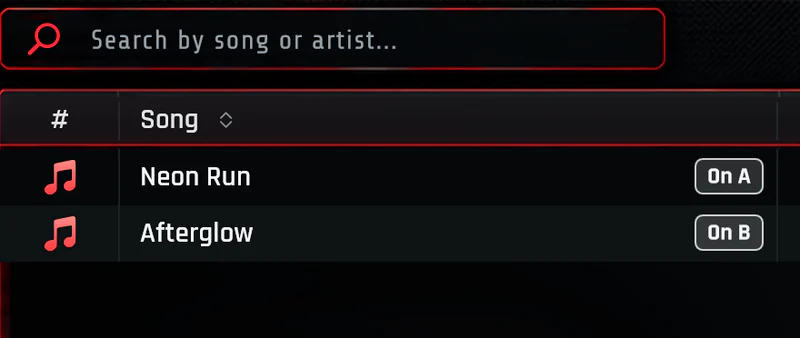
Elige tu música
PixelDJ trae dos canciones de práctica hechas para mezclar, Neon Run y Afterglow. Cuando quieras, agrega tus propias canciones desde tu computadora.
2
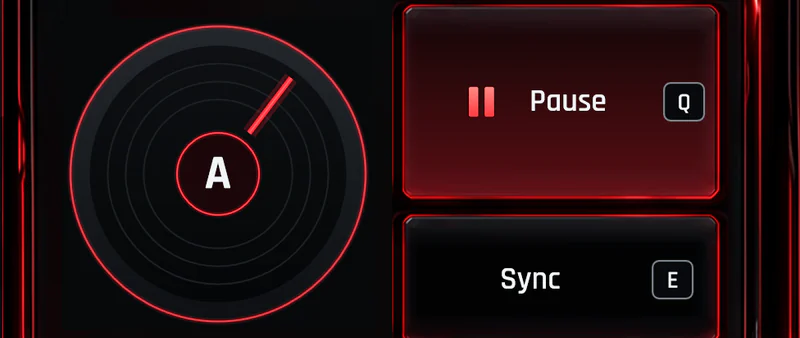
Usa tu teclado
Tu mano izquierda controla el Deck A y tu mano derecha el Deck B. Las flechas mueven el crossfader entre los dos, y los números tocan sonidos.
3
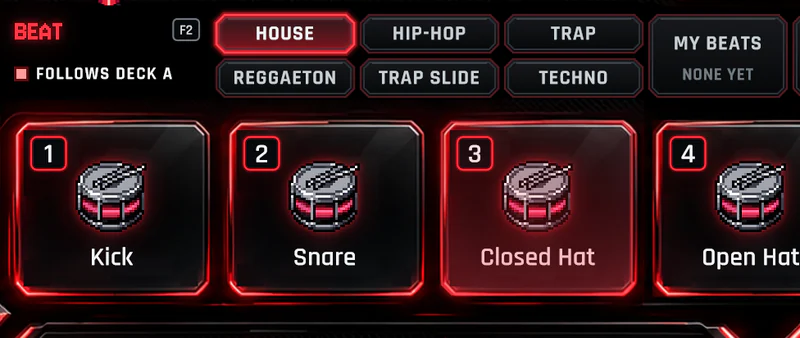
Hazlo a tu estilo
Agrega batería, repite una parte de la canción, ponle un efecto, y presiona F9 para grabarlo todo.


Qué quieren decir las palabras
- Deck
- Donde suena una canción. PixelDJ tiene dos, Deck A y Deck B, para que una canción suene mientras preparas la siguiente.
- Crossfader
- Un control que se desliza entre los dos decks. Todo a la izquierda oyes el Deck A, todo a la derecha el Deck B, y en medio un poco de los dos.
- Mezcla
- Pasar de una canción a la siguiente sin que la música pare. Eso es casi todo lo que hace un DJ.
- Tempo
- Qué tan rápida es una canción, contada en beats, o pulsos, por minuto. Los DJs lo escriben BPM. PixelDJ lo encuentra en cada canción.
- Sync
- Hace que una canción vaya a la misma velocidad que la otra, con sus beats emparejados, para que suenen bien juntas.
- Cue
- Un lugar que marcas en una canción para regresar a él, como el inicio del coro.
- Compás
- Cuatro pulsos, como dos segundos en la mayoría de las canciones para bailar. Los loops y los beats se cuentan en compases.
- Loop
- Un pedazo de una canción que se repite una y otra vez, para que una parte dure más.
Tu primera mezcla, paso a paso
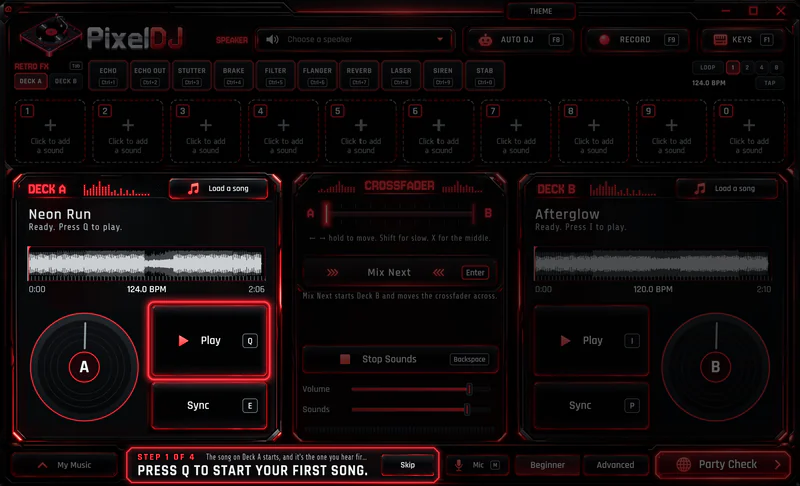
- Q
Paso 1 de 4
Pon tu primera canción
La app dice “Press Q to start your first song.”
En español, “Presiona Q para empezar tu primera canción.”
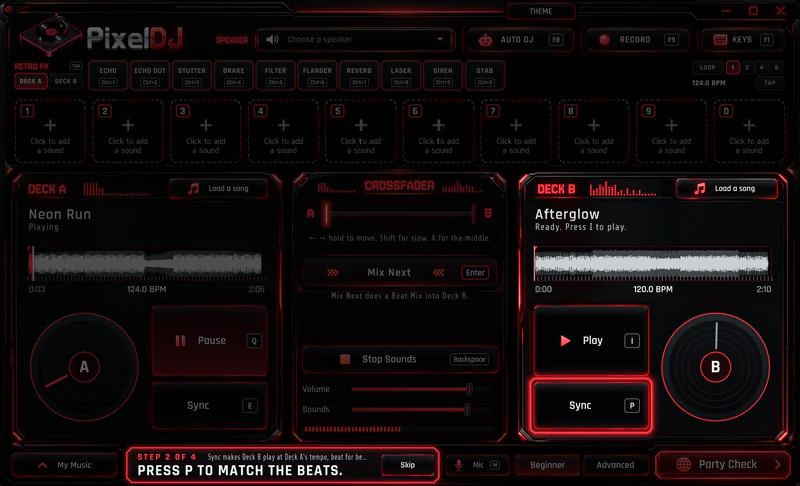
- P
Paso 2 de 4
Empareja el beat de la siguiente
La app dice “Press P to match the beats.”
En español, “Presiona P para emparejar los beats.”
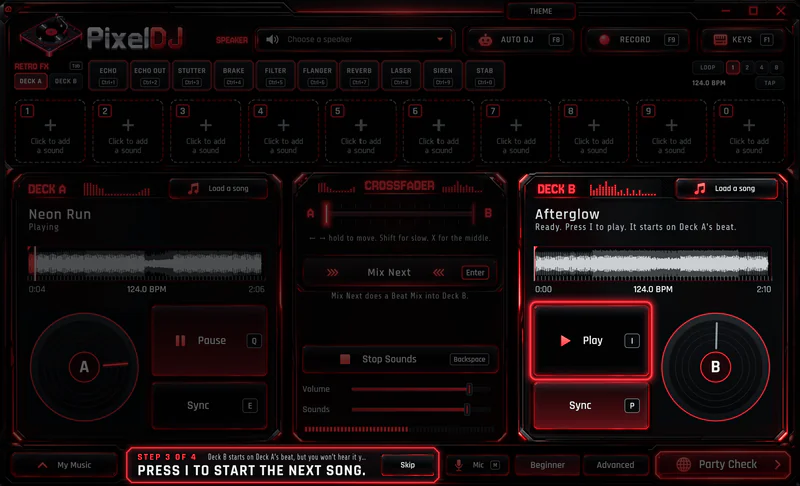
- I
Paso 3 de 4
Pon la siguiente canción
La app dice “Press I to start the next song.”
En español, “Presiona I para empezar la siguiente canción.”
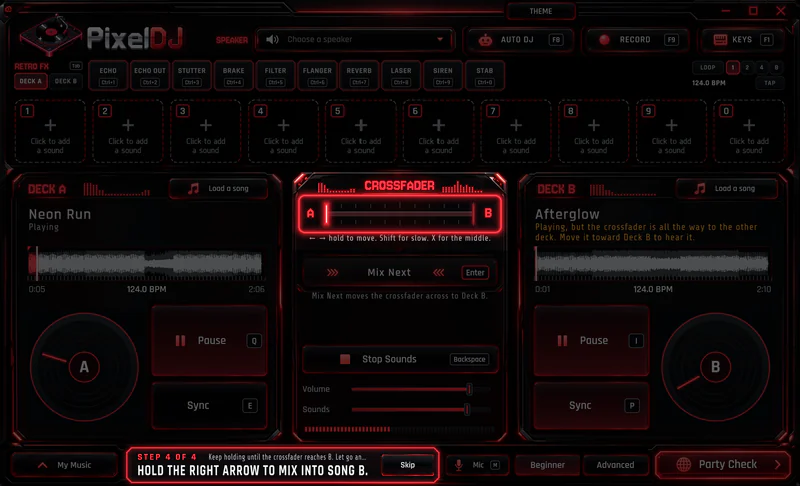
- →
Paso 4 de 4
Pásate a la siguiente canción
La app dice “Hold the right arrow to mix into song B.”
En español, “Mantén la flecha derecha para pasar a la canción B.”
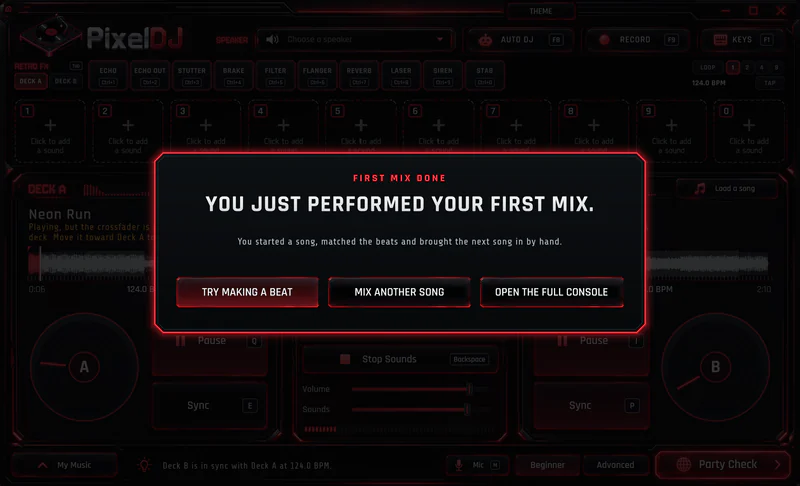
Listo
Acabas de hacer tu primera mezcla
Después PixelDJ te da tres opciones. Try Making a Beat pone la batería en los pads. Mix Another Song abre tu música para elegir la siguiente. Open the Full Console te deja tocar libremente.


¿Todo listo para tu primera mezcla?
PixelDJ trae dos canciones de práctica, así que puedes empezar a mezclar en cuanto lo abres.
Gratis por 14 días, sin tarjeta de crédito. Después $4.99 al mes o $19.99 al año.
Para Windows 10 y 11. Versión 0.2.2, 1 de noviembre de 2026. La app está en inglés.